چطور لپ تاپ خود را مثل روز اول سریع کنیم؟
چطور لپ تاپ خود را مثل روز اول سریع کنیم؟ این پرسشی است که بسیاری از کاربران بعد از چند ماه یا چند سال استفاده از لپتاپ از خود میپرسند. امروزه لپتاپ به یکی از اصلیترین ابزارهای زندگی ما تبدیل شده است. چه برای کارهای روزمره مانند وبگردی و تماشای فیلم، چه برای فعالیتهای حرفهای مانند طراحی، برنامهنویسی یا انجام پروژههای اداری، همگی به سرعت و عملکرد مناسب دستگاه خود وابستهایم. زمانی که یک لپتاپ تازه خریداری میکنیم، همه چیز روان و سریع است؛ ویندوز یا مک در چند ثانیه بالا میآید، برنامهها بیوقفه اجرا میشوند و هیچگونه کندی در کار با سیستم حس نمیکنیم. اما با گذشت زمان، همین لپتاپ پرسرعت کمکم دچار افت کارایی میشود: روشن شدن آن بیشتر طول میکشد، باز کردن برنامهها زمانبر میشود و حتی کارهای سادهای مثل مرور وب یا تماشای یک ویدئو هم ممکن است با تأخیر همراه باشد.
در این مقاله قصد داریم به شما نشان دهیم که چگونه میتوانید لپتاپ خود را درست مثل روز اول سریع و روان کنید. از روشهای نرمافزاری مثل پاکسازی فایلهای اضافی و مدیریت برنامههای استارتآپ گرفته تا راهکارهای سختافزاری مثل ارتقای حافظه یا نصب SSD، همهی این موارد میتوانند نقش مؤثری در افزایش سرعت دستگاه شما داشته باشند. پس اگر لپتاپتان کند شده و به دنبال یک راهحل مطمئن هستید، تا پایان این مطلب همراه ما باشید.
1. حذف برنامههای غیرضروری
با گذر زمان، نرمافزارهای زیادی روی لپتاپ نصب میکنیم که شاید دیگر به آنها نیازی نداشته باشیم. این برنامهها علاوه بر اشغال فضای ذخیرهسازی، منابع سیستم را هم مصرف میکنند. کافی است از Control Panel > Programs and Features (در ویندوز) یا Applications (در مک) برنامههای غیرضروری را پاک کنید.
2. غیرفعال کردن برنامههای استارتآپ
بسیاری از نرمافزارها به صورت خودکار هنگام روشن شدن لپتاپ با هر برندی مانند لنوو اجرا میشوند و باعث کندی بوت میگردند. میتوانید از بخش Task Manager > Startup در ویندوز یا System Preferences > Users & Groups > Login Items در مک، برنامههای غیرضروری را غیرفعال کنید.
چرا باید برنامههای استارتآپ را مدیریت کنیم؟
وقتی لپتاپ را روشن میکنید، بعضی نرمافزارها به صورت خودکار همراه با ویندوز یا مک اجرا میشوند. این کار باعث میشود:
زمان بوت (روشن شدن لپتاپ) طولانیتر شود.
بخشی از رم و پردازنده از همان ابتدا درگیر این برنامهها شود.
سیستم حتی قبل از اینکه شما شروع به کار کنید کندتر شود.
خیلی از این برنامهها ضروری نیستند و شما میتوانید اجرای خودکارشان را متوقف کنید.
غیرفعال کردن استارتآپ در ویندوز
کلیدهای Ctrl + Shift + Esc را بزنید تا Task Manager باز شود.
به سربرگ Startup بروید.
در اینجا لیست همه برنامههایی که هنگام روشن شدن اجرا میشوند را میبینید.
روی برنامههای غیرضروری (مثل Spotify، Adobe Updater، Zoom و …) کلیک کنید و دکمه Disable را بزنید.
فقط مراقب باشید برنامههای سیستمی یا آنتیویروس را غیرفعال نکنید.
غیرفعال کردن استارتآپ در مک (macOS)
روی منوی Apple کلیک کنید و به System Preferences بروید.
گزینه Users & Groups را انتخاب کنید.
از قسمت Login Items لیست برنامههای استارتآپ نمایش داده میشود.
برنامههایی که لازم ندارید را انتخاب کنید و دکمه منفی (–) را بزنید.
چه برنامههایی را میتوان غیرفعال کرد؟
نرمافزارهای پخش موسیقی مثل Spotify یا iTunes (نیازی نیست همیشه فعال باشند).
برنامههای آپدیت خودکار مثل Adobe Updater یا Java Updater.
ابزارهای چت یا تماس تصویری مثل Skype یا Zoom (میتوانید در زمان نیاز دستی باز کنید).
اپلیکیشنهای غیرضروری که به ندرت استفاده میکنید.
نتیجه
با غیرفعال کردن برنامههای استارتآپ، لپتاپ شما سریعتر روشن میشود، فشار روی رم و CPU کاهش مییابد و میتوانید تجربهای روانتر مثل روزهای اول خرید داشته باشید.


3. بهروزرسانی سیستم عامل و درایورها
بهروزرسانی ویندوز یا مک و همچنین درایورهای سختافزاری، باعث بهبود امنیت، رفع باگها و افزایش سرعت سیستم میشود. همیشه لپتاپ و کالای دیجیتال خود را بهروز نگه دارید.
4. پاکسازی فایلهای موقت و کش
فایلهای موقت مرورگرها، برنامهها و خود سیستم عامل میتوانند فضای زیادی را اشغال کنند. استفاده از ابزارهایی مثل Disk Cleanup در ویندوز یا CleanMyMac در مک میتواند کمک بزرگی باشد.
پاکسازی فایلهای موقت و کش؛ چرا و چطور؟
کش (Cache) چیست؟
کش در واقع نوعی حافظه موقت است که سیستمعامل، مرورگرها و نرمافزارها برای سرعت بخشیدن به کار شما ایجاد میکنند.
مثال ساده:
وقتی وارد یک سایت میشوید، مرورگر برای اینکه دفعه بعد سریعتر همان سایت را باز کند، بخشهایی مثل عکسها، اسکریپتها یا فونتها را در حافظه کش ذخیره میکند. یا وقتی در یک نرمافزار کار میکنید، سیستم برای اجرای سریعتر آن بخشی از دادهها را در کش نگه میدارد.
پس کش به طور کلی چیز بدی نیست؛ بلکه برای افزایش سرعت طراحی شده است. اما مشکل زمانی پیش میآید که:
حجم کش بیش از حد زیاد شود و فضای هارد یا SSD را اشغال کند.
فایلهای کش قدیمی یا خراب شوند و باعث خطا یا کندی سیستم گردند.
نرمافزارها یا مرورگرها حجم زیادی کش بسازند و سیستم نتواند به درستی آنها را مدیریت کند.
فایلهای موقت چیست؟
فایلهای موقت (Temporary Files) فایلهایی هستند که برنامهها و خود ویندوز برای انجام یک کار خاص ایجاد میکنند. مثلاً:
وقتی یک فایل نصب (Setup) اجرا میکنید، ویندوز فایلهای موقتی میسازد.
وقتی با فتوشاپ یا نرمافزارهای گرافیکی کار میکنید، فایلهای موقتی ایجاد میشوند.
مرورگرها هم در کنار کش، فایلهای موقتی مثل کوکیها میسازند.
این فایلها اغلب بعد از پایان کار دیگر نیازی ندارند، ولی روی سیستم باقی میمانند و به مرور زمان حجم زیادی اشغال میکنند.
چرا باید کش و فایلهای موقت را پاک کنیم؟
آزاد شدن فضای ذخیرهسازی (گاهی تا چند گیگابایت).
بهبود سرعت ویندوز یا مک.
کاهش خطاها و مشکلات نرمافزاری.
بالا رفتن سرعت مرورگرها هنگام وبگردی.
روش پاکسازی در ویندوز
از ابزار داخلی Disk Cleanup استفاده کنید:
در نوار جستجو بنویسید: Disk Cleanup.
درایو ویندوز (معمولاً C:) را انتخاب کنید.
گزینههایی مثل Temporary files، Thumbnails و System cache را تیک بزنید و پاک کنید.
استفاده از ترکیب کلیدها:
کلیدهای Windows + R را بزنید.
بنویسید:
%temp%و سپس این پوشه را باز کنید.تمام فایلها و پوشهها را پاک کنید.
نرمافزارهای کمکی:
ابزارهایی مثل CCleaner یا BleachBit میتوانند پاکسازی را خودکار انجام دهند.
روش پاکسازی در مک (macOS)
روی منوی Go در Finder کلیک کنید.
گزینه Go to Folder را انتخاب کنید.
عبارت
~/Library/Cachesرا وارد کنید.پوشه کش باز میشود؛ میتوانید پوشهها را پاک کنید (ترجیحاً فقط مربوط به اپلیکیشنها).
همچنین برنامههایی مثل CleanMyMac میتوانند این کار را سریعتر انجام دهند.
نکته مهم
پاک کردن کش به هیچوجه آسیبی به سیستم نمیزند. در بدترین حالت، دفعه بعدی که وارد یک برنامه یا سایت میشوید، کمی زمان بیشتری طول میکشد تا دوباره کش ساخته شود. اما در عوض لپتاپ شما سبکتر و سریعتر میشود.
5. ارتقای سختافزاری (RAM و SSD)
اگر لپتاپ شما قدیمی است و هنوز از هارد اکسترنال HDD استفاده میکند، ارتقا به SSD میتواند سرعت آن را چند برابر کند. همچنین افزایش رم (RAM) باعث اجرای روانتر برنامهها و چندوظیفگی بهتر میشود.
6. اسکن و حذف بدافزارها
وجود ویروسها و بدافزارها میتواند یکی از دلایل اصلی کند شدن سیستم باشد. نصب یک آنتیویروس معتبر و اسکن کامل لپتاپ میتواند سرعت و امنیت را افزایش دهد.
7. ریست فکتوری (بازگشت به تنظیمات کارخانه)
اگر هیچکدام از روشهای بالا موثر نبود، میتوانید لپتاپ را به حالت کارخانه بازگردانید. این کار تمام فایلها و تنظیمات شخصی را پاک میکند و سیستم را مثل روز اول سریع میکند. (حتماً قبل از این کار، از اطلاعات مهم خود نسخه پشتیبان تهیه کنید.)
نتیجه گیری
چطور لپ تاپ خود را مثل روز اول سریع کنیم؟ این پرسشی است که ذهن بسیاری از کاربران را مشغول کرده و پاسخ آن ترکیبی از اقدامات ساده و گاهی ارتقای سختافزاری است. همانطور که در این مقاله بررسی کردیم، روشهایی مانند حذف نرمافزارهای غیرضروری، مدیریت برنامههای استارتآپ، بهروزرسانی سیستم عامل و درایورها، پاکسازی فایلهای موقت و کش، اسکن بدافزارها و حتی ارتقای قطعاتی مثل رم یا نصب SSD میتوانند سرعت لپتاپ شما را دوباره به حالت اولیه برگردانند. این کارها نهتنها باعث افزایش کارایی دستگاه میشوند، بلکه عمر مفید آن را نیز بالا میبرند.
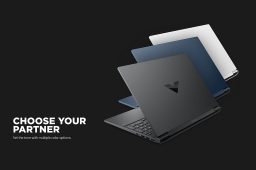
با مطالعه درباره لپ تاپ گیمینگ اچ پی ویکتوس میتوانید تصمیم به خرید لپ تاپ با سرعت بالا بگیرید و بدون ددسر از بازی با آن لذت ببرید.
در نهایت، پاسخ به این سؤال که چطور لپ تاپ خود را مثل روز اول سریع کنیم؟ تنها در یک راهکار خلاصه نمیشود؛ بلکه ترکیبی از بهینهسازیهای نرمافزاری، نگهداری مستمر و در صورت نیاز ارتقای سختافزاری است. با رعایت این نکات ساده اما مهم، میتوانید سالها از لپتاپ خود با همان سرعت و کیفیت روز اول استفاده کنید و تجربهای لذتبخش از کار با آن داشته باشید.