آموزش تنظیم میکروفون هدست در ویندوز 11
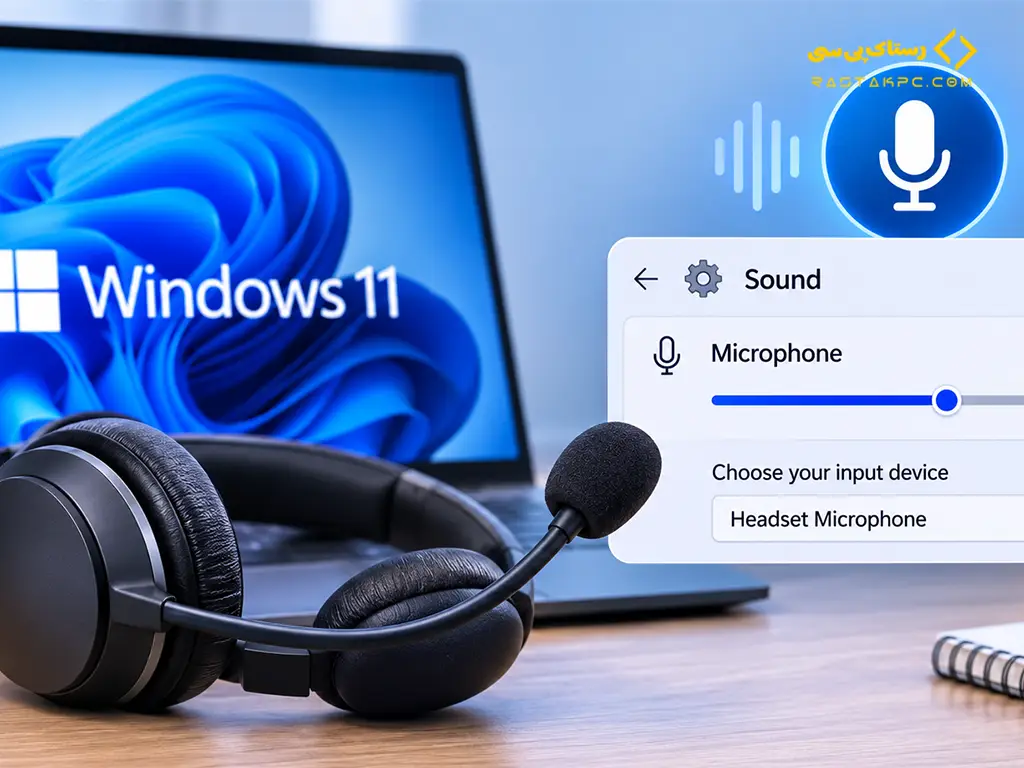
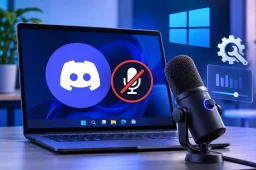
آموزش تنظیم میکروفون هدست در ویندوز 11 به شما کمک میکند تا از میکروفون هدست برای برقراری تماسهای آنلاین، شرکت در جلسات کاری، بازیهای کامپیوتری و ضبط صدا استفاده کنید. برای این کار باید هدست را بهدرستی به سیستم متصل کنید و تنظیمات ورودی صدا را بررسی کنید. اگر میکروفون هدست شناسایی نمیشود، صدای ضعیفی دارد یا بهدرستی کار نمیکند، میتوانید با چند مرحله ساده در تنظیمات ویندوز 11 این مشکلات را برطرف کنید.
روشهای تنظیم میکروفون هدست در ویندوز 11 عبارتاند از:
فهرست مطالب
روشهای تنظیم میکروفون هدست در ویندوز 11 عبارتاند از:
برای فعالسازی و تنظیم میکروفون هدست در ویندوز 11، سه روش مختلف وجود دارد. شما میتوانید با استفاده از تنظیمات حریم خصوصی، بخش تنظیمات صدا یا مدیریت دستگاه، میکروفون هدست را فعال کنید و مشکلات احتمالی آن را برطرف سازید. در ادامه، هر سه روش را بهصورت مرحلهبهمرحله توضیح میدهیم.
روش اول: چگونه دسترسی میکروفون هدست را در ویندوز 11 فعال کنیم؟
یکی از دلایل کار نکردن میکروفون هدست، غیرفعال بودن مجوز دسترسی برنامهها به میکروفون است. ویندوز 11 برای حفظ حریم خصوصی کاربران، امکان مدیریت دسترسی نرمافزارها به میکروفون را فراهم کرده است. برای فعال کردن این قابلیت، مراحل زیر را دنبال کنید:
مرحله 1: از منوی Start وارد Settings شوید. همچنین میتوانید کلیدهای ترکیبی Win + I را فشار دهید.
مرحله 2: از منوی تنظیمات، گزینه Privacy & Security را انتخاب کنید.
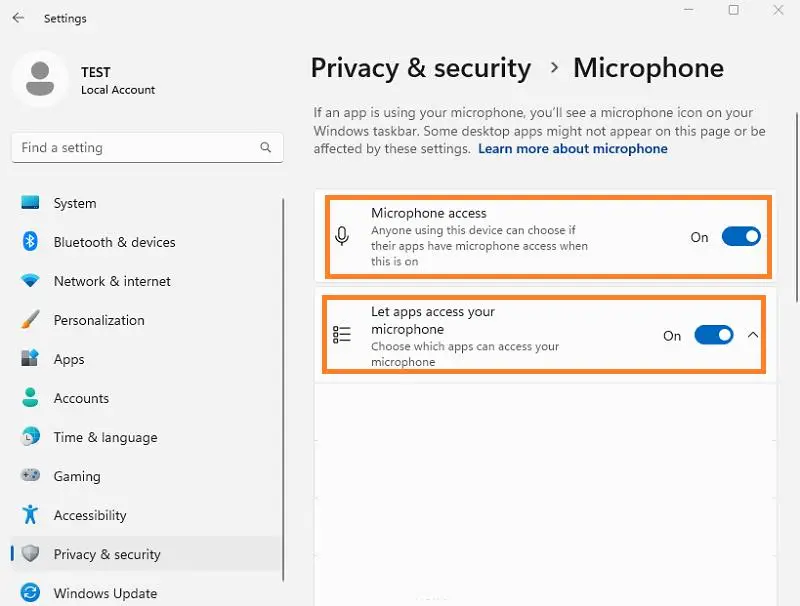
مرحله 3: در قسمت App permissions، روی گزینه Microphone کلیک کنید.
مرحله 4: گزینه Microphone access را روشن کنید.
مرحله 5: گزینه Let apps access your microphone را نیز فعال کنید تا برنامهها بتوانند از میکروفون هدست استفاده کنند.
روش دوم: چگونه میکروفون هدست را از طریق تنظیمات صدا فعال کنیم؟
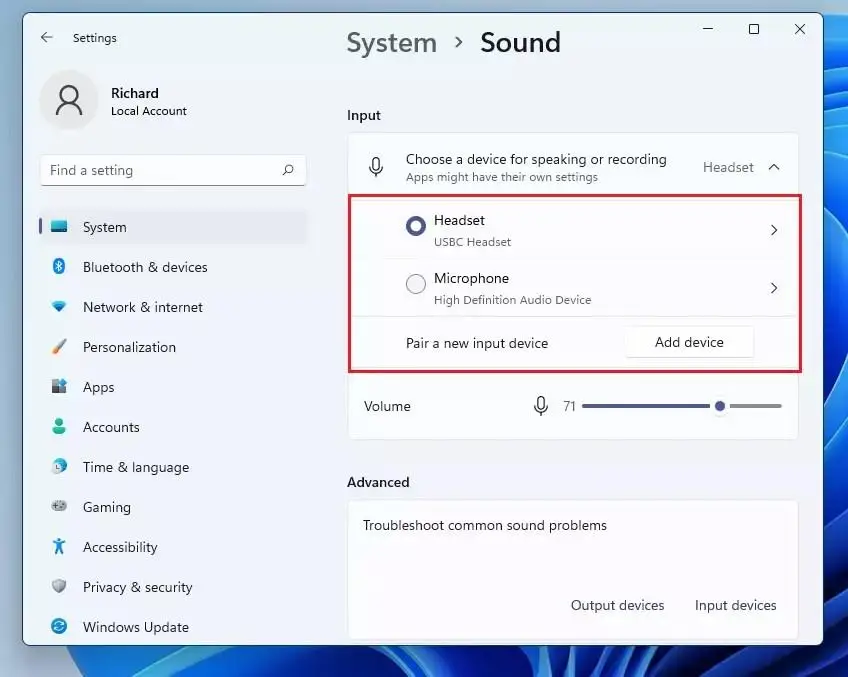
در ویندوز 11 میتوانید دستگاههای ورودی و خروجی صدا را از بخش Sound مدیریت کنید. با استفاده از این قسمت، امکان انتخاب میکروفون هدست، بررسی وضعیت اتصال و تنظیم میزان صدای ورودی وجود دارد.
مرحله 1: روی آیکون بلندگو در نوار وظیفه (Taskbar) کلیک راست کنید و گزینه Sound settings را انتخاب کنید.
مرحله 2: در بخش Input، فهرست دستگاههای ورودی را مشاهده خواهید کرد. میکروفون هدست خود را از این فهرست انتخاب کنید.
مرحله 3: پس از انتخاب میکروفون، وارد تنظیمات اختصاصی آن شوید.
مرحله 4: در قسمت Input volume میزان صدای میکروفون را تنظیم کنید. برای اطمینان از عملکرد صحیح، هنگام صحبت کردن به نشانگر ورودی صدا توجه کنید.
روش سوم: چگونه میکروفون هدست را از طریق Device Manager فعال کنیم؟
اگر میکروفون هدست در تنظیمات صدا نمایش داده نمیشود یا ویندوز آن را شناسایی نمیکند، میتوانید از ابزار Device Manager برای بررسی وضعیت دستگاه استفاده کنید. این ابزار امکان مدیریت و فعالسازی سختافزارهای متصل به سیستم را فراهم میکند.
مرحله 1: وارد منوی Start شوید و عبارت Device Manager را جستجو کنید.
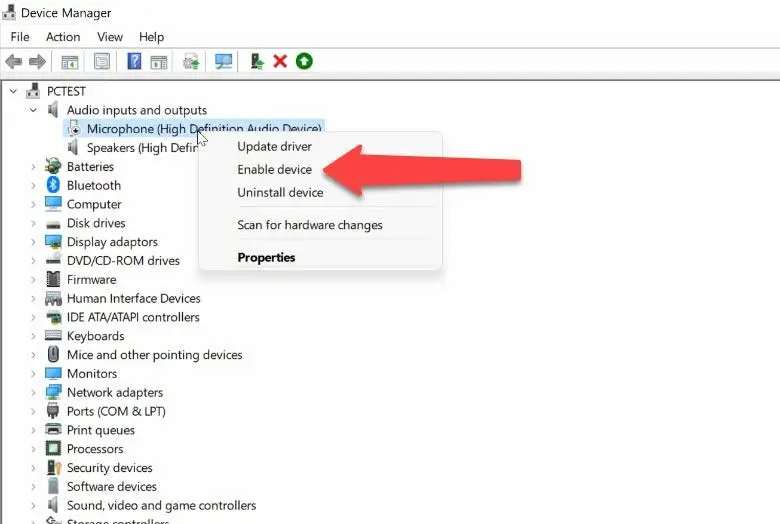
مرحله 2: پس از باز شدن پنجره، بخش Audio inputs and outputs را گسترش دهید.
مرحله 3: نام میکروفون هدست خود را پیدا کنید و روی آن کلیک راست کنید.
مرحله 4: اگر گزینه Enable device نمایش داده شد، روی آن کلیک کنید تا میکروفون فعال شود.
برای آشنایی بیشتر با تنظیمات میکروفون و مدیریت دسترسی برنامهها در ویندوز 11، میتوانید راهنمای رسمی مایکروسافت برای تنظیم و دسترسی به میکروفون را مطالعه کنید.
چگونه با میکروفون هدست در ویندوز 11 صدا ضبط کنیم؟
پس از فعالسازی و تنظیم میکروفون، میتوانید برای بررسی عملکرد آن از برنامه داخلی Sound Recorder استفاده کنید. این برنامه به شما امکان میدهد بدون نیاز به نصب نرمافزار جانبی، صدای خود را ضبط و کیفیت آن را بررسی کنید.
مرحله 1: کلیدهای Win + S را فشار دهید و عبارت Sound Recorder را جستجو کنید.
مرحله 2: برنامه را باز کنید و در صورت وجود چند دستگاه ورودی، میکروفون هدست را انتخاب کنید.
مرحله 3: روی دکمه ضبط کلیک کنید و چند جمله با صدای معمولی صحبت کنید.
مرحله 4: پس از پایان ضبط، فایل صوتی را ذخیره و پخش کنید تا از عملکرد صحیح میکروفون مطمئن شوید.
این روش به شما کمک میکند پیش از شرکت در جلسات آنلاین یا بازیهای چندنفره، از عملکرد میکروفون مطمئن شوید.
رفع مشکلات رایج میکروفون هدست در ویندوز 11
گاهی با وجود انجام تنظیمات، میکروفون هدست همچنان عملکرد مناسبی ندارد. در جدول زیر، تعدادی از مشکلات رایج و راهکارهای پیشنهادی را مشاهده میکنید.
| مشکل | راهکار پیشنهادی |
|---|---|
| میکروفون شناسایی نمیشود | اتصال هدست و درایور صوتی را بررسی کنید. |
| صدای میکروفون بسیار ضعیف است | مقدار Input Volume را افزایش دهید. |
| دیگران صدای شما را نمیشنوند | مجوز دسترسی میکروفون و انتخاب دستگاه ورودی را بررسی کنید. |
| صدای میکروفون همراه با نویز است | حساسیت ورودی را کاهش دهید و محل قرارگیری میکروفون را تغییر دهید. |
| هدست بلوتوث متصل نمیشود | اتصال بلوتوث را قطع و دوباره هدست را Pair کنید. |
| صدای میکروفون قطع و وصل میشود | اتصال کابل، درگاه USB یا وضعیت باتری هدست را بررسی کنید. |
چگونه از سالم بودن میکروفون هدست مطمئن شویم؟
پس از انجام تنظیمات، بهتر است عملکرد میکروفون را آزمایش کنید. برای این کار برنامه Sound Recorder را از منوی Start باز کنید و یک فایل صوتی کوتاه ضبط کنید. سپس فایل ضبطشده را پخش کنید تا وضوح صدا و میزان بلندی آن را بررسی کنید.همچنین میتوانید میکروفون را در برنامههایی مانند تماس تصویری یا نرمافزارهای ارتباطی آزمایش کنید. به این ترتیب، مشخص میشود که تنظیمات ویندوز بهدرستی انجام شدهاند یا مشکل به برنامه مورد استفاده مربوط است.
بررسی کلید Mute هدست
بعضی هدستها دارای دکمه فیزیکی قطع صدای میکروفون هستند. اگر این دکمه فعال باشد، حتی با تنظیم صحیح ویندوز نیز صدایی دریافت نمیشود. بنابراین پیش از انجام تنظیمات پیچیده، وضعیت Mute را بررسی کنید.
اگر قصد خرید هدست مناسب برای مکالمههای آنلاین، جلسات کاری یا بازیهای کامپیوتری را دارید می توانید به دسته بندی هدست مراجعه کنید.
بررسی درایور کارت صدا
در صورتی که ویندوز میکروفون را شناسایی نمیکند، ممکن است درایور صوتی سیستم قدیمی یا دچار مشکل شده باشد. برای بررسی آن وارد Device Manager شوید و وضعیت درایورهای صوتی را کنترل کنید. در صورت نیاز، درایور مناسب مدل لپتاپ یا مادربرد خود را از وبسایت سازنده دریافت و نصب کنید.
جمع بندی
تنظیم میکروفون هدست در ویندوز 11 به شما کمک میکند کیفیت مکالمات، جلسات آنلاین و ارتباطات صوتی در بازیها را بهبود دهید. برای این کار ابتدا باید هدست را بهدرستی به کامپیوتر متصل کنید و سپس از بخش Sound، دستگاه ورودی مناسب را انتخاب کنید.در ادامه نیز با تنظیم Input Volume، فعال کردن مجوزهای دسترسی و آزمایش میکروفون میتوانید از عملکرد صحیح آن مطمئن شوید. اگر مشکل همچنان باقی بود، بررسی Device Manager و درایورهای صوتی میتواند به شناسایی علت کمک کند.
برای آشنایی بیشتر با انواع تجهیزات کامپیوتری، لوازم جانبی و محصولات دیجیتال، میتوانید از محصولات و مطالب آموزشی سایت رستاک پیسی دیدن کنید.