چرا صدای 7.1 هدست ریزر فعال نمیشود؟
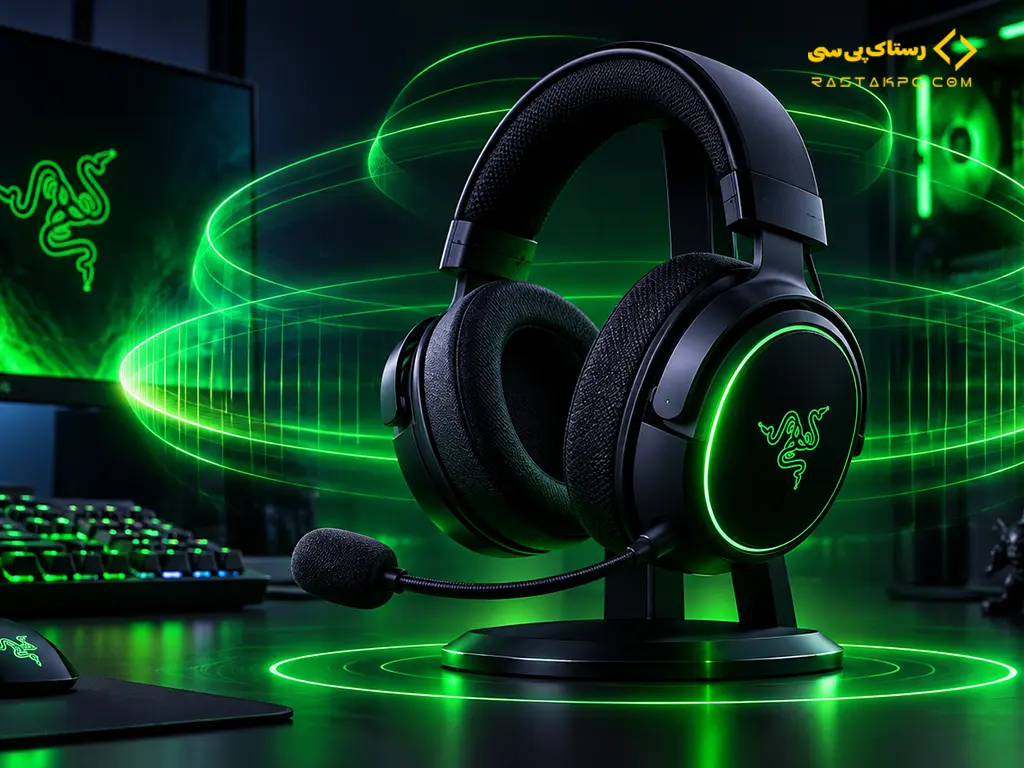
هدستهای گیمینگ ریزر به دلیل کیفیت صدای بالا، طراحی حرفهای و قابلیتهای صوتی پیشرفته، در بین گیمرها محبوبیت زیادی دارند. یکی از ویژگیهای کاربردی این هدستها، فناوری صدای مجازی 7.1 Surround Sound است که به تشخیص بهتر جهت صداهایی مانند قدمها، شلیکها و حرکت حریفان کمک میکند. این قابلیت بهویژه در بازیهای رقابتی، تجربه صوتی دقیقتر و جذابتری ایجاد میکند.
فهرست مطالب
چرا صدای 7.1 هدست ریزر فعال نمیشود؟
فعال نشدن صدای 7.1 در هدست گیمینگ ریزر معمولاً به دلیل نصب نبودن نرمافزار مربوطه، انتخاب اشتباه دستگاه خروجی صدا در ویندوز، وارد نکردن کد فعالسازی یا تداخل نرمافزارهای صوتی اتفاق میافتد. با بررسی تنظیمات ویندوز، نصب مجدد برنامه و انتخاب خروجی صحیح میتوان این مشکل را برطرف کرد.
صدای 7.1 در هدست ریزر چیست و چگونه کار میکند؟
پیش از بررسی مشکلات، بهتر است با مفهوم صدای 7.1 آشنا شویم. سیستم صوتی 7.1 به یک ساختار چندکاناله اشاره دارد که در آن صدا از چند جهت مختلف شبیهسازی میشود. عدد 7 نشاندهنده هفت کانال صوتی و عدد 1 نشاندهنده یک کانال مخصوص فرکانسهای پایین یا سابووفر است.
در هدستهای معمولی استریو، صدا عمدتاً از دو کانال چپ و راست پخش میشود. اما فناوری صدای مجازی 7.1 با استفاده از پردازش نرمافزاری، حس قرارگیری صدا در اطراف شنونده را ایجاد میکند.
برای مثال، هنگام بازی ممکن است صدای حرکت یک شخصیت از پشت سر یا سمت راست شنیده شود. این فناوری تلاش میکند موقعیت صدا را طبیعیتر و قابل تشخیصتر نمایش دهد.
چرا صدای 7.1 هدست ریزر فعال نمیشود؟ بررسی مهمترین دلایل
دلایل مختلفی میتوانند باعث فعال نشدن صدای 7.1 شوند. شناخت این عوامل کمک میکند بدون انجام تنظیمات غیرضروری، مشکل را سریعتر پیدا کنید.
1. نصب نبودن نرمافزار 7.1 Surround Sound
یکی از رایجترین دلایل فعال نشدن صدای 7.1، نصب نبودن نرمافزار مخصوص آن است. در بسیاری از موارد، صرفاً اتصال هدست ریزر به کامپیوتر برای فعال شدن صدای مجازی کافی نیست.
برای استفاده از قابلیت 7.1 باید نرمافزار مربوطه را نصب و در صورت نیاز با کد فعالسازی مخصوص محصول، آن را فعال کنید.
2. وارد نکردن کد فعالسازی
برخی از محصولات ریزر همراه با کد فعالسازی 7.1 عرضه میشوند. این کد ممکن است روی یک کارت داخل جعبه محصول قرار داشته باشد یا پس از ثبت محصول در حساب کاربری ریزر به ایمیل شما ارسال شود. اگر کد فعالسازی وارد نشده باشد، ممکن است امکان استفاده از نرمافزار را نداشته باشید.
توجه کنید که همه هدستهای ریزر الزاماً کد فعالسازی 7.1 ندارند و شرایط دریافت آن به مدل محصول بستگی دارد.
3. انتخاب اشتباه خروجی صدا در ویندوز
گاهی نرمافزار 7.1 بهدرستی نصب شده است، اما ویندوز همچنان صدای سیستم را از بلندگوهای لپتاپ یا دستگاه دیگری پخش میکند. در این شرایط، حتی اگر قابلیت Surround Sound را روشن کنید، ممکن است هیچ تغییری در صدای هدست احساس نکنید.
4. غیرفعال بودن قابلیت در نرمافزار
در برنامه 7.1 Surround Sound یک گزینه برای روشن و خاموش کردن صدای فراگیر وجود دارد. اگر این گزینه روی حالت خاموش باشد، صدا همچنان به شکل معمولی پخش خواهد شد؛ در برخی نسخههای نرمافزار نیز وضعیت فعال بودن قابلیت با رنگ سبز نمایش داده میشود.
5. تداخل نرمافزارهای صوتی
استفاده همزمان از چند نرمافزار پردازش صدا میتواند باعث ایجاد اختلال شود. برای مثال، فعال بودن همزمان چند ابزار صدای مجازی، اکولایزر یا قابلیتهای پردازش صوتی ممکن است عملکرد 7.1 را تحت تأثیر قرار دهد؛ به همین دلیل بهتر است هنگام عیبیابی، سایر نرمافزارهای پردازش صدا را موقتاً غیرفعال کنید.
6. قدیمی بودن درایور یا مشکل در تنظیمات ویندوز
درایور کارت صدا و تنظیمات خروجی ویندوز نقش مهمی در عملکرد هدست دارند. اگر درایور بهدرستی نصب نشده باشد یا تنظیمات صوتی ویندوز دچار مشکل شده باشند، ممکن است نرمافزار نتواند صدا را بهدرستی پردازش کند.
آموزش تصویری فعال کردن صدای 7.1 هدست ریزر در ویندوز
در این بخش مراحل فعالسازی و بررسی تنظیمات را به ترتیب انجام میدهیم. بهتر است مراحل را از ابتدا دنبال کنید تا در صورت وجود چند مشکل، همه آنها برطرف شوند.
مرحله اول: دانلود و نصب نرمافزار Razer 7.1 Surround Sound
ابتدا باید نرمافزار رسمی 7.1 Surround Sound را روی سیستم خود نصب کنید.
وارد وبسایت رسمی ریزر شوید.
بخش پشتیبانی و دانلود نرمافزار 7.1 Surround Sound را باز کنید.
نسخه سازگار با سیستم خود را دانلود کنید.
فایل نصب را اجرا کنید.
روی گزینه Install کلیک کنید و منتظر بمانید تا نصب کامل شود.
پس از پایان نصب، برنامه را اجرا کنید.
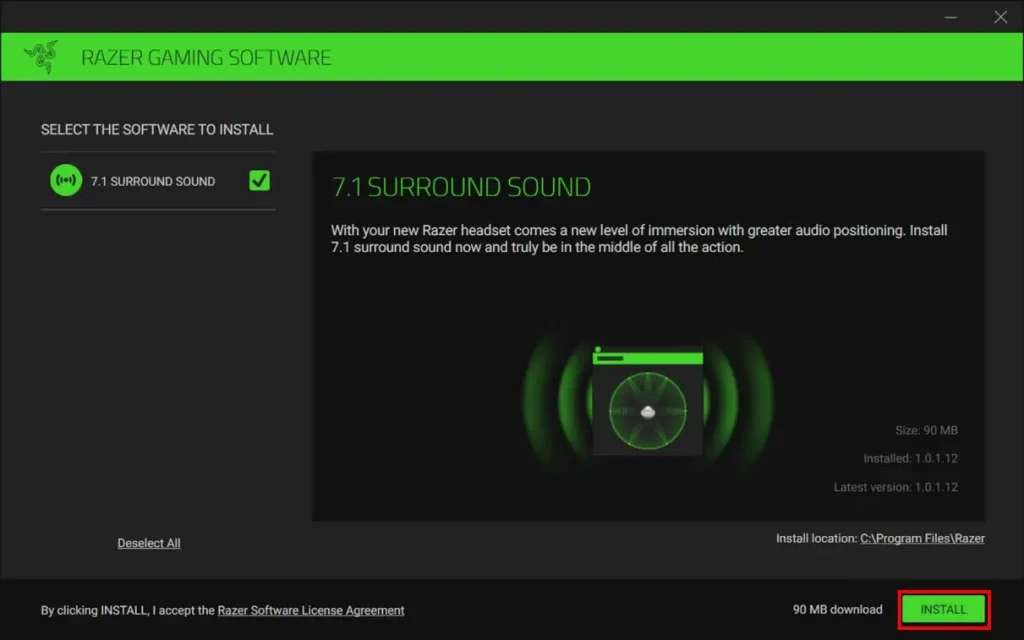
نکته: نرمافزار قدیمی 7.1 Surround Sound طبق راهنمای ریزر به ویندوز 10 نسخه 64 بیتی نیاز دارد. پیش از نصب، سازگاری سیستمعامل خود را بررسی کنید.
مرحله دوم: ورود به حساب کاربری و فعالسازی کد
پس از نصب برنامه، باید وارد حساب کاربری Razer ID شوید.
نرمافزار 7.1 Surround Sound را باز کنید.
با حساب کاربری Razer ID وارد شوید.
کد فعالسازی محصول را در قسمت مشخصشده وارد کنید.
روی گزینه Activate کلیک کنید.
منتظر بمانید تا فرایند فعالسازی تکمیل شود.
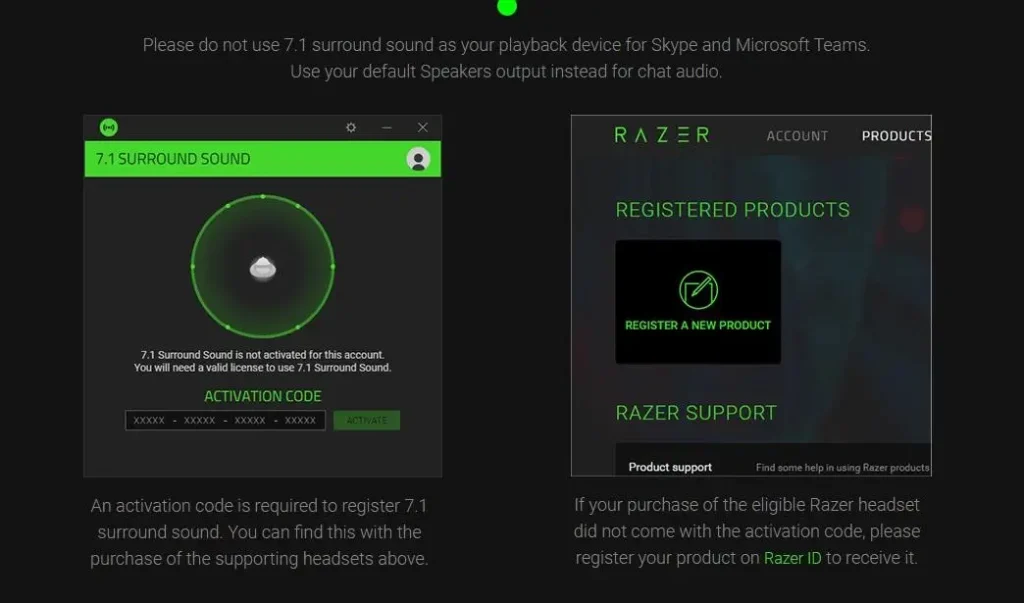
اگر کد فعالسازی را پیدا نمیکنید، جعبه هدست و کارتهای داخل آن را بررسی کنید. در صورتی که محصول شما از ثبت دستگاه برای دریافت کد پشتیبانی کند، میتوانید آن را در حساب ریزر ثبت کنید و ایمیل خود را نیز بررسی کنید.
دقت کنید کد فعالسازی به حساب Razer ID متصل میشود و معمولاً فقط یکبار قابل استفاده است.
مرحله سوم: انتخاب خروجی صدای 7.1 در ویندوز
مرحله سوم: انتخاب خروجی صدای 7.1 در ویندوز
یکی از مهمترین مراحل فعالسازی، انتخاب دستگاه خروجی مناسب است.
برای انجام این کار:
وارد Settings ویندوز شوید.
گزینه System را انتخاب کنید.
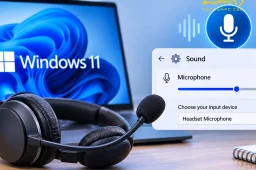
وارد بخش Sound شوید.
قسمت Output را پیدا کنید.
گزینه Speakers (7.1 Surround Sound) را انتخاب کنید.
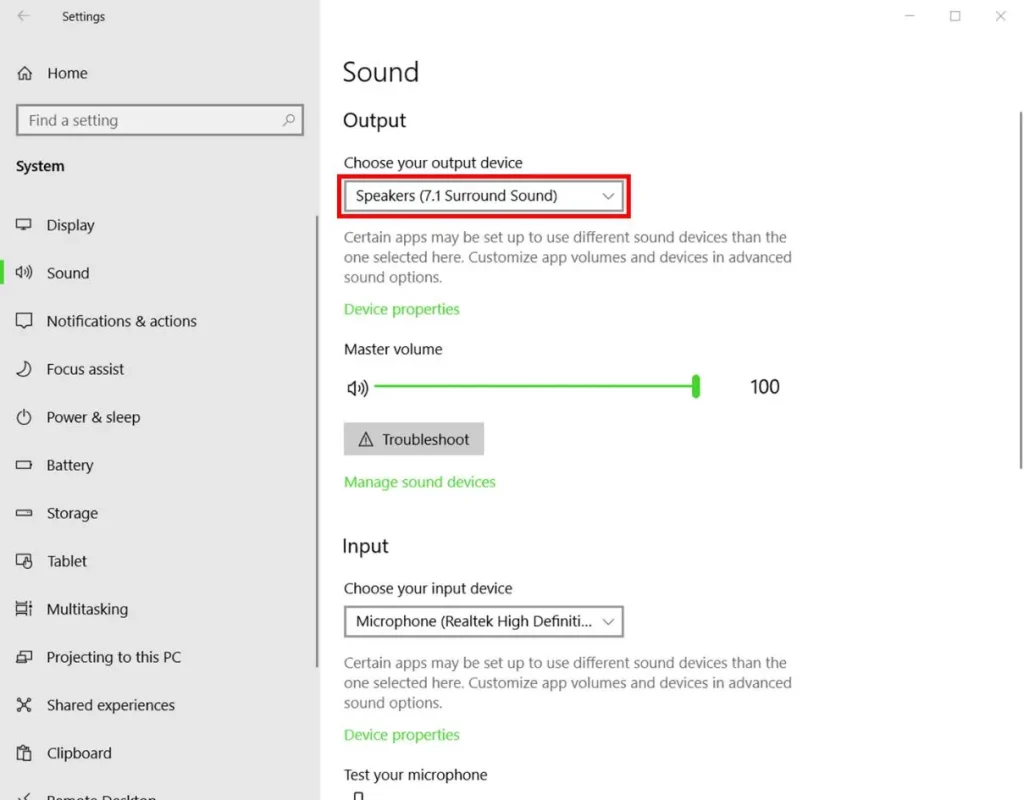
اگر این گزینه در فهرست خروجیها وجود ندارد، ابتدا مطمئن شوید نرمافزار بهدرستی نصب شده است. سپس سیستم را یکبار راهاندازی مجدد کنید و دوباره فهرست دستگاههای خروجی را بررسی کنید.
انتخاب هدست بهعنوان دستگاه خروجی در نرمافزار
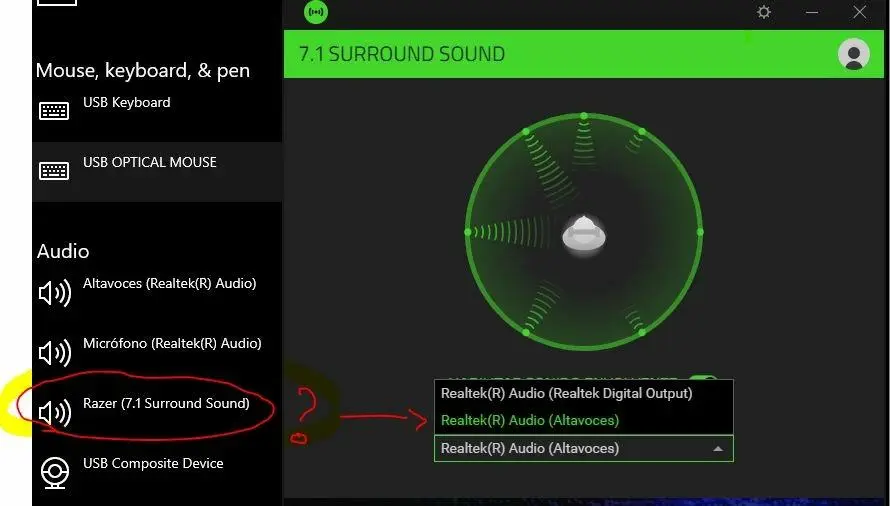
بعد از انتخاب خروجی مجازی 7.1 در ویندوز، باید مشخص کنید صدای پردازششده از کدام دستگاه واقعی پخش شود.
نرمافزار 7.1 Surround Sound را باز کنید.
وارد بخش انتخاب دستگاه خروجی شوید.
هدست ریزر یا خروجی صدای مربوط به آن را انتخاب کنید.
تنظیمات را ذخیره کنید.
اگر هدست شما از طریق جک 3.5 میلیمتری به کامپیوتر متصل شده است، باید خروجی صدای کارت صوتی داخلی سیستم، مانند Realtek Audio، را انتخاب کنید.
مرحله پنجم: روشن کردن قابلیت Surround Sound
حالا نوبت فعال کردن خود قابلیت صدای فراگیر است.
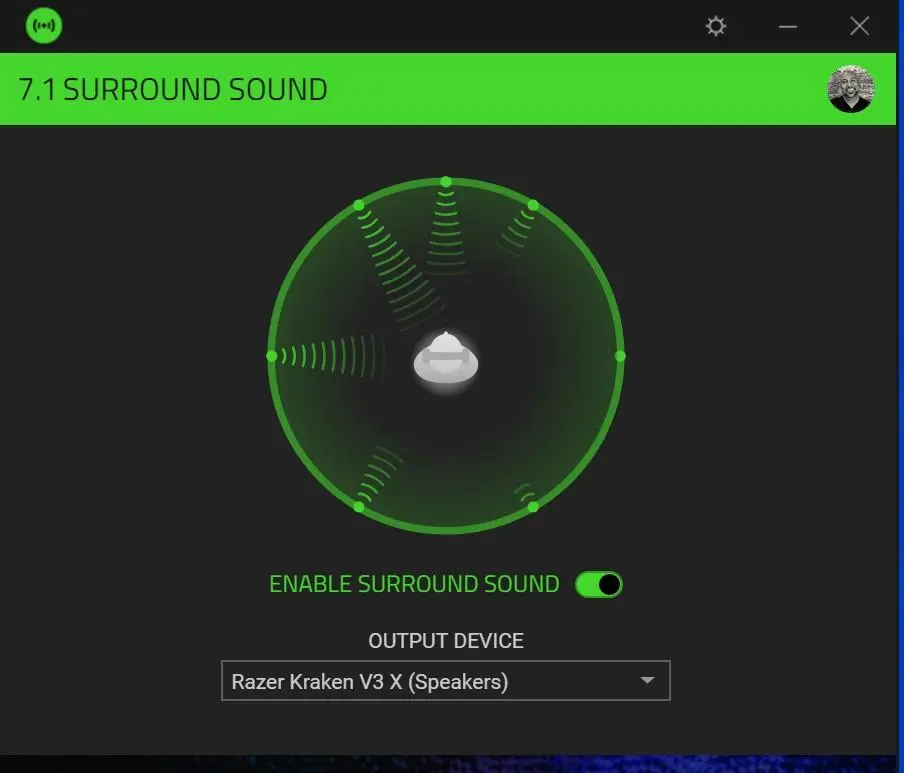
برنامه 7.1 Surround Sound را باز کنید.
گزینه Enable Surround Sound را پیدا کنید.
کلید کنار آن را روی حالت روشن قرار دهید.
بررسی کنید وضعیت گزینه به رنگ سبز تغییر کرده باشد.
همچنین در صورت اجرای برنامه در کنار ساعت ویندوز، میتوانید روی آیکون آن کلیک کنید و وضعیت قابلیت را تغییر دهید.
روشهای رفع مشکل فعال نشدن صدای 7.1 هدست ریزر
اگر مراحل قبلی را انجام دادهاید اما مشکل همچنان وجود دارد، راهکارهای زیر را امتحان کنید.
1. خاموش کردن Spatial Sound در ویندوز
یکی از مواردی که باید بررسی کنید، تنظیمات Spatial Sound ویندوز است. هنگام استفاده از نرمافزار مستقل 7.1 Surround Sound، بهتر است قابلیت Spatial Sound ویندوز برای دستگاه مربوطه روی حالت Off باشد.
برای انجام این کار:
وارد Settings شوید.
به مسیر System > Sound بروید.
گزینه More sound settings را انتخاب کنید.
در پنجره بازشده، دستگاه پخش موردنظر را پیدا کنید.
روی آن راستکلیک کرده و Properties را انتخاب کنید.
وارد تب Spatial Sound شوید.
گزینه Spatial sound format را روی Off قرار دهید.
روی Apply و سپس OK کلیک کنید.
با این کار از فعال بودن همزمان دو سیستم پردازش صدای فضایی جلوگیری میکنید.
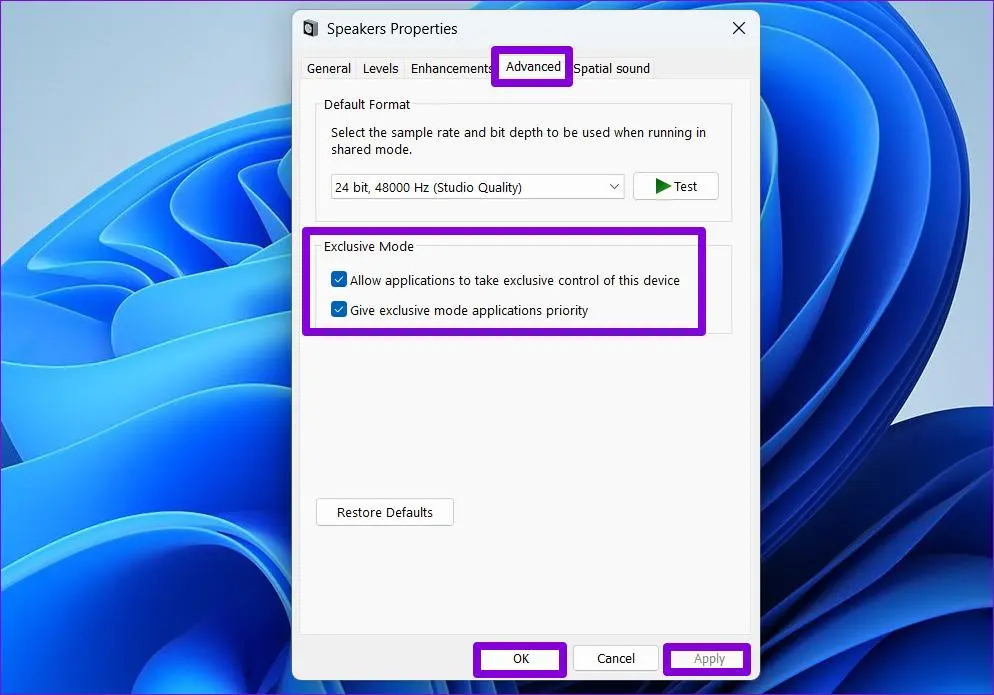
2. غیرفعال کردن Exclusive Mode
گاهی برنامههای مختلف بهصورت اختصاصی به دستگاه صوتی دسترسی پیدا میکنند و همین موضوع میتواند باعث اختلال در پخش صدا شود.
برای غیرفعال کردن این قابلیت:
وارد Control Panel شوید.
بخش Hardware and Sound را باز کنید.
روی Sound کلیک کنید.
دستگاه خروجی موردنظر را انتخاب کنید.
وارد Properties شوید.
به تب Advanced بروید.
تیک گزینههای بخش Exclusive Mode را بردارید.
روی Apply کلیک کنید.
3. بررسی تنظیمات Signal Enhancements
در برخی سیستمها، قابلیتهای پردازش صوتی ویندوز میتوانند با نرمافزار 7.1 تداخل داشته باشند.
برای بررسی این موضوع:
وارد Control Panel شوید.
بخش Sound را باز کنید.
روی دستگاه خروجی موردنظر راستکلیک کنید.
گزینه Properties را انتخاب کنید.
وارد تب Advanced شوید.
گزینههای مربوط به Signal Enhancements را بررسی کنید.
در صورت وجود اختلال، آنها را غیرفعال کنید.
این روش بهخصوص زمانی مفید است که هنگام فعال کردن 7.1 با صدای خشدار، نویز یا قطع و وصل شدن صدا مواجه میشوید.
4. بهروزرسانی یا نصب مجدد درایور کارت صدا
اگر نرمافزار ریزر دستگاه صوتی را شناسایی نمیکند، ممکن است مشکل از درایور کارت صدا باشد.
برای بررسی درایور:
روی منوی Start راستکلیک کنید.
وارد Device Manager شوید.
بخش Sound, video and game controllers را باز کنید.
دستگاه صوتی سیستم را پیدا کنید.
روی آن راستکلیک کنید.
گزینه Update driver را انتخاب کنید.
مراحل بهروزرسانی را دنبال کنید.
اگر مشکل بعد از بهروزرسانی ویندوز ایجاد شده است، بررسی نسخه درایور و نصب نسخه سازگار از وبسایت سازنده کارت صدا نیز میتواند کمککننده باشد.
5. حذف و نصب مجدد نرمافزار ریزر
اگر هیچکدام از روشهای بالا نتیجه نداد، ممکن است فایلهای نرمافزار آسیب دیده باشند یا نصب آن بهدرستی انجام نشده باشد.
در این شرایط:
وارد Settings ویندوز شوید.
بخش Apps را باز کنید.
نرمافزار 7.1 Surround Sound را پیدا کنید.
گزینه Uninstall را انتخاب کنید.
سیستم را Restart کنید.
نسخه رسمی نرمافزار را دوباره نصب کنید.
با همان حساب Razer ID قبلی وارد شوید.
توجه داشته باشید اگر کد قبلاً فعال شده است، معمولاً نیازی به وارد کردن مجدد آن ندارید و باید با همان حسابی وارد شوید که کد روی آن فعال شده است.
جمعبندی
فعال نشدن صدای 7.1 هدست ریزر همیشه به معنای وجود مشکل سختافزاری نیست. در بسیاری از مواقع، نصب نبودن نرمافزار مناسب، فعال نبودن کد لایسنس، انتخاب اشتباه دستگاه خروجی یا تداخل تنظیمات صوتی ویندوز باعث ایجاد این مشکل میشود.
برای رفع آن، ابتدا مطمئن شوید هدست شما از قابلیت 7.1 Surround Sound یا THX Spatial Audio پشتیبانی میکند. سپس نرمافزار متناسب با مدل هدست را نصب کنید، تنظیمات خروجی صدا را بررسی کنید و در صورت نیاز درایورها و نرمافزار را مجدداً نصب کنید.
اگر قصد خرید یا ارتقای تجهیزات گیمینگ خود را دارید، میتوانید از محصولات متنوع فروشگاه رستاک پیسی دیدن کنید و با بررسی مدلهای مختلف هدست و لوازم جانبی کامپیوتر، انتخاب مناسبی برای نیاز خود داشته باشید.